

 Автор
Автор IMEI (International Mobile Equipment Identity) — это уникальный 15-значный номер, присваиваемый каждому мобильному устройству. Он используется для идентификации телефона в мобильной сети, проверки подлинности устройства и блокировки при краже или утере.
Знание IMEI может пригодиться в различных ситуациях: при покупке подержанного iPhone, для проверки его статуса в базе данных Apple, при утере или краже устройства, а также для ремонта или гарантийного обслуживания.
В этой статье мы рассмотрим все возможные способы проверки IMEI iPhone — как через настройки устройства, так и физические методы, включая проверку на упаковке.
Способы проверки IMEI через программные инструменты
Проверка IMEI через настройки iPhone
Самый простой способ узнать IMEI iPhone — через меню настроек.
- Откройте Настройки на iPhone.
- Перейдите в раздел Основные → Об этом устройстве.
- Прокрутите вниз до пункта IMEI — номер будет указан здесь.
Плюсы:
- Быстро и просто, не требует дополнительных устройств.
- Работает на всех версиях iOS.
Минусы:
- Не работает, если телефон заблокирован или не включается.
Использование USSD-команды
Если iPhone включен, но вы не хотите заходить в настройки, можно использовать специальную команду.
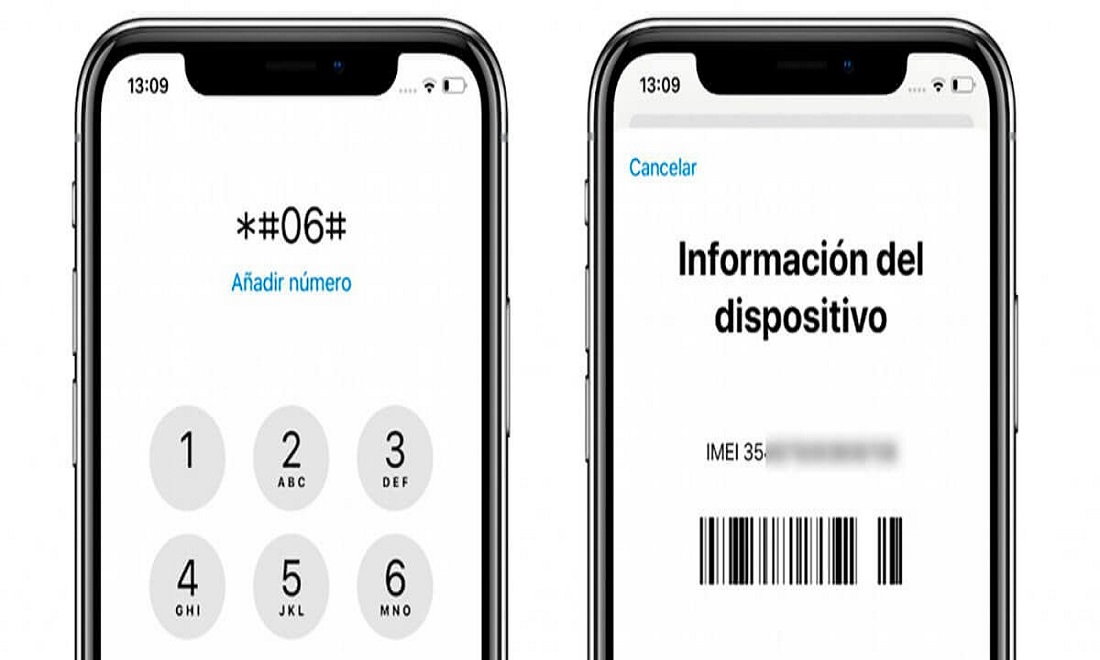
- Откройте Телефон и перейдите в режим набора номера.
- Введите команду *#06# и нажмите вызов.
- На экране появится IMEI устройства.
Плюсы:
- Работает на любом iPhone и не требует интернета.
- Позволяет быстро получить IMEI без перехода в настройки.
Минусы:
- Команда не работает, если телефон не включается.
Проверка через iTunes или Finder
Если ваш iPhone подключен к компьютеру, IMEI можно найти через iTunes (на Windows) или Finder (на macOS).
- Подключите iPhone к компьютеру через кабель.
- Откройте iTunes (или Finder, если у вас Mac с macOS Catalina и выше).
- Перейдите в раздел Обзор или нажмите на иконку устройства.
- Найдите строку с IMEI.
Плюсы:
- Позволяет проверить IMEI, даже если экран iPhone не работает.
Минусы:
- Требует подключения к компьютеру.
Использование iCloud для поиска IMEI
Этот метод полезен, если телефон утерян или выключен.
- Перейдите на сайт Apple ID.
- Войдите в свою учетную запись Apple ID.
- В разделе Устройства выберите iPhone.
- В информации об устройстве найдите номер IMEI.
Плюсы:
- Работает даже при утере или краже устройства.
- Не требует физического доступа к iPhone.
Минусы:
- Требуется активный Apple ID и доступ в интернет.
Физические способы нахождения IMEI iPhone
Где найти IMEI на корпусе и упаковке устройства?
Если телефон выключен или не включается, IMEI можно найти на корпусе устройства или его упаковке.
IMEI на SIM-лотке
Для большинства iPhone (начиная с iPhone 6) IMEI выгравирован на лотке для SIM-карты.
- Вытащите SIM-лоток с помощью специального ключа.
- Осмотрите боковую сторону лотка — IMEI выгравирован здесь.
Плюсы:
- Работает даже на выключенных устройствах.
- Не требует интернета.
Минусы:
- Номер может быть плохо виден.
IMEI на задней панели iPhone
IMEI указан на корпусе iPhone 5, 5s, SE (1-го поколения), но на более новых моделях этот способ недоступен.
IMEI на коробке от iPhone
- Посмотрите на заднюю сторону упаковки.
- IMEI будет указан рядом со штрих-кодом.
Плюсы:
- Удобно, если телефон утерян.
Минусы:
- Требуется сохраненная коробка.
Онлайн-проверка и способы использования IMEI
Apple предоставляет возможность проверить IMEI на подлинность и статус блокировки.
Как проверить IMEI онлайн:
- Перейдите на сайт Apple Check Coverage.
- Введите IMEI и код проверки.
- Узнайте статус активации и гарантийного обслуживания.
Как IMEI помогает при утере или краже iPhone?
IMEI позволяет:
- Заблокировать устройство через оператора.
- Проверить статус «Find My iPhone».
- Выявить поддельный или украденный iPhone при покупке.
Совет: всегда записывайте IMEI и храните его в надежном месте!
Знание IMEI iPhone — это важный аспект безопасности и защиты устройства. IMEI можно найти с помощью настроек, USSD-кода, iTunes, iCloud, а также на SIM-лотке и упаковке. Этот номер может помочь при покупке подержанного iPhone, проверке на блокировку или в случае утери устройства. Чтобы избежать проблем, рекомендуем записать IMEI в надежном месте или сохранить в заметках iCloud. Используйте эти способы, чтобы быстро и легко получить IMEI своего iPhone в любой ситуации!