

 Автор
Автор 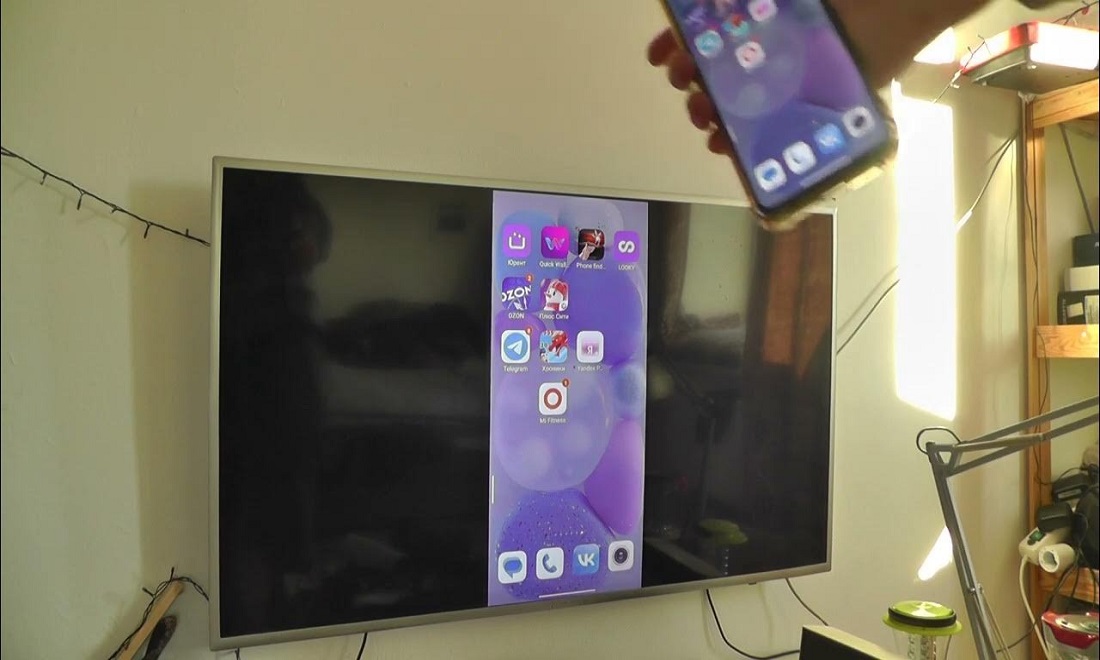
Передача изображения с телефона на телевизор — удобная функция, позволяющая просматривать фото, видео, играть в мобильные игры или даже работать с презентациями на большом экране. Современные технологии предлагают несколько способов подключения, как проводных, так и беспроводных.
В этой статье мы подробно разберем все доступные методы, их преимущества и недостатки, а также дадим рекомендации по выбору лучшего варианта для конкретных задач.
Беспроводные способы подключения
Беспроводные технологии позволяют передавать изображение без использования кабелей, что делает процесс более удобным. Однако качество связи может зависеть от скорости интернет-соединения и технических особенностей устройства.
Использование Wi-Fi и потоковых технологий
Chromecast — удобное потоковое устройство
Google Chromecast — это одно из самых популярных устройств для беспроводной передачи изображения с телефона на телевизор.
- Подключите Chromecast к HDMI-порту телевизора и подключите его к питанию.
- Установите приложение Google Home на смартфон.
- Откройте приложение, добавьте устройство и подключите его к сети Wi-Fi.
- Выберите нужный контент и нажмите «Трансляция».
Плюсы:
- Поддержка большинства популярных приложений (YouTube, Netflix, Spotify).
- Простота настройки и использования.
- Возможность дублирования экрана.
Минусы:
- Требуется стабильное Wi-Fi соединение.
- Ограниченная поддержка определенных приложений.
Miracast и Wi-Fi Direct — подключение без интернета
Miracast — технология, позволяющая передавать экран телефона на телевизор без подключения к интернету.
- Убедитесь, что ваш телевизор поддерживает Miracast (в меню настроек часто называется «Screen Mirroring»).
- На телефоне откройте Настройки → Экран → Беспроводной дисплей и активируйте Miracast.
- Выберите телевизор из списка доступных устройств.
Плюсы:
- Работает без интернета.
- Простая настройка.
Минусы:
- Поддерживается не на всех телевизорах и смартфонах.
- Может быть задержка при передаче изображения.
Apple AirPlay — решение для устройств Apple
Если у вас iPhone или iPad, то Apple AirPlay позволит быстро передавать экран на телевизор с поддержкой технологии.
- Убедитесь, что телевизор и iPhone подключены к одной Wi-Fi сети.
- Откройте Пункт управления на iPhone и выберите «Повтор экрана».
- Выберите ваш телевизор из списка доступных устройств.
Плюсы:
- Высокое качество изображения.
- Минимальная задержка при передаче.
Минусы:
- Доступно только для устройств Apple.
- Поддерживается только на Apple TV или телевизорах с AirPlay 2.
Проводные способы подключения
Проводные соединения обеспечивают более стабильную передачу изображения без задержек, что делает их идеальными для игр и работы с презентациями.
Использование HDMI-адаптера
Если ваш телефон не поддерживает беспроводную передачу, можно использовать HDMI-адаптер (например, USB-C → HDMI).
- Купите адаптер USB-C или Lightning → HDMI.
- Подключите адаптер к телефону и телевизору.
- Переключите телевизор на нужный HDMI-канал.
- Изображение автоматически появится на экране.
Плюсы:
- Стабильная передача без задержек.
- Высокое качество изображения.
Минусы:
- Требуется покупка адаптера.
- Не все смартфоны поддерживают передачу видео через USB-C.
Подключение через USB
Некоторые телевизоры позволяют передавать изображение с телефона через USB-подключение, но чаще всего в этом режиме доступны только файлы (фото, видео, музыка).
- Подключите телефон к телевизору с помощью USB-кабеля.
- Выберите на телефоне режим передачи файлов (MTP).
- На телевизоре откройте «Медиафайлы» и выберите нужные фото/видео.
Плюсы:
- Простая настройка.
- Возможность просмотра файлов без интернета.
Минусы:
- Нет функции дублирования экрана.
- Ограниченная поддержка видеоформатов.
Как выбрать лучший способ для передачи изображения?
Выбор метода зависит от ваших потребностей.
В таблице ниже сравним основные способы подключения:
| Метод | Тип подключения | Требуется интернет? | Лучшая область применения |
| Chromecast | Беспроводное | Да | Стриминг видео и музыки |
| Miracast | Беспроводное | Нет | Отображение экрана, презентации |
| AirPlay | Беспроводное | Да | Передача изображения на Apple TV |
| HDMI | Проводное | Нет | Игры, работа без задержек |
| USB | Проводное | Нет | Просмотр фото и видео |
Передача изображения с телефона на телевизор может быть реализована разными способами: беспроводными (Chromecast, Miracast, AirPlay) или проводными (HDMI, USB). Беспроводные технологии удобны для повседневного использования, но могут зависеть от скорости интернета. Проводные методы обеспечивают стабильное соединение и минимальную задержку, но требуют дополнительных аксессуаров.
Если вам нужно просто передавать видео и фото, Chromecast или Miracast подойдут лучше всего. Для работы и игр лучше использовать HDMI-кабель, а для пользователей Apple — AirPlay. Выбирайте метод, исходя из своих потребностей и возможностей устройства!