

 Автор
Автор 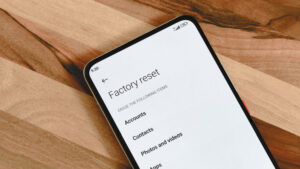
Время от времени каждый владелец смартфона сталкивается с необходимостью его форматирования. Этот процесс может быть нужен для устранения ошибок системы, освобождения памяти устройства от ненужных файлов или при подготовке к продаже телефона. Форматирование помогает вернуть устройство к заводским настройкам, удаляя все пользовательские данные, приложения и настройки. В этой статье мы рассмотрим, как отформатировать телефон, включая устройства на Android, а также общие шаги для всех устройств.
Резервное копирование данных и другие меры предосторожности
Прежде чем приступить к форматированию, важно выполнить несколько подготовительных шагов:
- Резервное копирование данных: Используйте облачные сервисы, такие как Google Диск, или перенесите важные файлы на внешний носитель. Это позволит восстановить данные после форматирования.
- Удаление учетных записей: Убедитесь, что вы вышли из всех учетных записей Google, Samsung или Xiaomi, чтобы избежать проблем с Factory Reset Protection (FRP).
- Зарядка устройства: Убедитесь, что заряд батареи достаточен для завершения процесса форматирования.
Пошаговая инструкция для Android-устройств
Для того чтобы узнать, как отформатировать телефон на Андроиде, выполните следующие шаги:
- Открытие настроек. Найдите иконку настроек на главном экране или в меню приложений и коснитесь ее.
- Переход в раздел восстановления. Прокрутите вниз до раздела «Система» и выберите его. Если ваше устройство использует другую версию Android, эта опция может находиться под разделом «Общие управления» или «Дополнительные настройки».
- Выбор сброса настроек. Найдите опцию «Сброс настроек» или «Восстановление и сброс». Этот выбор может называться «Сброс к заводским настройкам» или «Очистка всех данных».
- Выполнение сброса. После выбора соответствующего варианта сброса, система может попросить вас ввести пароль или графический ключ для подтверждения действий. Следуйте инструкциям на экране, чтобы завершить процесс сброса.
- Перезагрузка устройства. После завершения процесса сброса, телефон автоматически перезагрузится. Это может занять несколько минут. После перезагрузки устройство будет возвращено к заводским настройкам.
Для владельцев устройств Samsung и Xiaomi, процесс аналогичен, однако начальные шаги могут незначительно отличаться из-за особенностей фирменных оболочек.
Для устройств Samsung:
- Открытие настроек. Найдите иконку настроек на главном экране или через панель уведомлений.
- Поиск функции сброса. В настройках перейдите к разделу «Общие управления» и выберите «Сброс».
- Сброс данных. В меню сброса выберите «Сброс к заводским настройкам» или «Очистка данных».
- Подтверждение действия. Выполните подтверждение сброса, следуя инструкциям на экране.
Для устройств Xiaomi:
- Доступ к настройкам. Зайдите в настройки устройства через меню приложений или панель быстрого доступа.
- Выбор сброса настроек. Найдите раздел «Дополнительные настройки» и выберите «Резервное копирование и сброс».
- Сброс к заводским настройкам. Внутри раздела сброса выберите «Сброс настроек» или «Очистить все данные».
- Подтверждение сброса. Введите пароль или PIN-код, если потребуется, и подтвердите начало процесса сброса.
Общие шаги форматирования для всех устройств
Резервное копирование данных
Перед тем как приступить к форматированию телефона, крайне важно сохранить все важные данные. Делается это для того, чтобы после сброса устройства к заводским настройкам у вас оставалась возможность восстановить личную информацию, такую как контакты, фотографии, сообщения и данные приложений.
- Использование облачных сервисов: Воспользуйтесь сервисами Google Диск, iCloud или другими облачными хранилищами для сохранения файлов, документов, фотографий и видео. Многие смартфоны автоматически синхронизируют некоторые данные с облачными аккаунтами, так что проверьте, что именно уже сохранено.
- Экспорт контактов и сообщений: Сохраните контакты и сообщения, экспортировав их на внешний носитель или в облачное хранилище. В Android можно использовать функцию экспорта контактов в файл формата VCF, который затем можно сохранить на другом устройстве или в облаке.
- Резервное копирование приложений и данных приложений: Используйте функцию резервного копирования в настройках Android или специальные приложения для создания копий данных приложений. Это может включать игровые достижения, настройки приложений и другую важную информацию.
Выход из всех учетных записей
Перед форматированием устройства необходимо выйти из всех учетных записей. Это предотвращает возможные проблемы с безопасностью и конфиденциальностью данных после сброса.
- Учетные записи Google и Samsung: Откройте настройки устройства, перейдите в раздел аккаунтов и выйдите из всех учетных записей Google, Samsung, Xiaomi или других сервисов. Это обезопасит вас от блокировок активации после сброса.
- Социальные сети и приложения: Также рекомендуется выйти из социальных сетей и приложений, которые могут сохранять логин и пароль на устройстве.
Переход в настройки системы для сброса
- Открытие настроек: Найдите иконку настроек на главном экране или через меню приложений.
- Поиск опции сброса: В зависимости от марки и модели вашего устройства, вам нужно найти раздел, связанный с резервным копированием, сбросом или восстановлением системы. Обычно он находится в «Система» > «Дополнительные настройки» > «Сброс».
Выбор опции сброса к заводским настройкам
- Сброс к заводским настройкам: В выбранном разделе сброса найдите и выберите опцию, которая позволяет выполнить сброс к заводским настройкам. Это может быть «Сброс настроек» или «Очистка всех данных».
- Подтверждение сброса: Система попросит вас подтвердить ваше намерение сбросить устройство. Вам может потребоваться ввести пароль или PIN-код для подтверждения.
- Ожидание завершения процесса: После подтверждения выбора устройство начнет процесс сброса. Это может занять некоторое время. По завершении устройство автоматически перезагрузится и будет готово к настройке как новое.
Решение типичных проблем, связанных с форматированием
После процедуры форматирования телефона, пользователи иногда сталкиваются с рядом трудностей, таких как нестандартное поведение устройства или трудности с доступом к учетным записям. В таких ситуациях важно удостовериться в наличии стабильного интернет-соединения, которое необходимо для активации устройства и доступа к аккаунтам. Если устройство не запускается в штатном режиме, рекомендуется попытаться использовать режим восстановления для выполнения сброса настроек. В случае, если проблемы сохраняются, наилучшим решением будет обращение за помощью к производителю телефона или визит в авторизованный сервисный центр. Форматирование телефона является надежным методом возвращения устройства к исходным настройкам и устранения множества неполадок. Следуя данному руководству, вы обеспечите безопасное и эффективное форматирование вашего устройства, будь то Android, Samsung или Xiaomi.